注册登陆后可查看附件和大图,以及购买相关内容
您需要 登录 才可以下载或查看,没有账号?注册会员
x
本帖最后由 石鑫华视觉 于 2014-4-6 15:53 编辑
采集图像 Acquire Image(1394,Gige,USB)
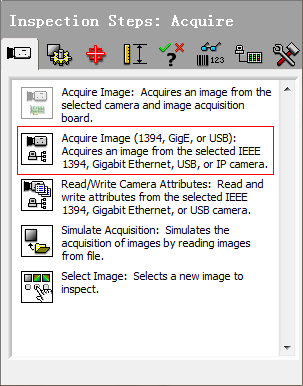
VBAI 2013 采集图像 Acquire Image(1394,Gige,USB)
2. Acquire Image(1394,GigE,or USB):Acquires an image from the select IEEE 1394,Gigabit Ethernet,or USB camera.
VBAI Help:Configures an acquisition from an IEEE 1394 camera, GigE Vision camera, IP camera, or DirectShow-compatible USB camera. To acquire images from a DirectShow-compatible USB camera, the camera must be connected to a Windows system. Refer to Acquire Image (1394, GigE, or USB) FAQs for information about DirectShow-compatible USB camera support.
采集图像(1394,GigE,或USB):从选择的1394、千兆网,或USB相机中采集一幅图像。可以从1394相机、千兆以太网相机以及USB相机中采集图像。根据以往的经验,国外的Basler、ImageSource、Smartek,国内的大恒相机都可以通过此项进行图像采集。
如图3-14,从1394、GIGE、USB相机中采集图像比从板上中采集多了一个绿色的循环箭头,如果有新接入的设备,可以通过此按钮进行刷新,查找新设备。Main选项卡中包含了步骤名、设备名、视频模式(主要包含视频尺寸大小、模式、格式等)、采集模式等。图中我们选择大恒的HV1300FM 1394黑白相机,点击上方的连续采集按钮,采集图像,如图3-15所示。
采集到图像后,点击OK按钮,可以将当前的图像传递到后续的图像分析与处理步骤中。
Attributes选项卡,可以对相机的属性进行设置,各家相机固件不同,可供设置的参数也不一样。如大恒的这款相机,在这里仅可设置触发,而对于诸如曝光时间(快门速度)、亮度、增益、速度等,均无法调节。最后面还有一个Calibration选项卡,此选项卡与板卡采集图像中的标定相同,这里就不多说了。
| 


 发表于 2013-11-25 23:54:44


 发表于 2015-4-23 11:34:19
